حذف عکسهای تکراری در آیفون | آزادسازی حافظه گوشی و فضای iCloud
منتشر شده در 1404/09/17حذف عکسهای تکراری در آیفون | آزادسازی حافظه گوشی و فضای iCloud
آیا حافظه گوشی آیفون یا فضای iCloud شما پر شده است؟ یکی از دلایل اصلی این مشکل، وجود عکسهای تکراری در گالری و برنامه Photos است. در ادامه، به شما آموزش میدهیم که چگونه با استفاده از ابزارهای داخلی گوشی آیفون و برنامه های موجود در App Store، این تصاویر را به راحتی حذف کنید و حافظه iPhone و iCloud خود را آزاد کنید.
چرا حذف عکسهای تکراری در آیفون مهم است؟
تصاویر تکراری فضای ذخیرهسازی گوشی آیفون و iCloud را اشغال میکنند، هزینه خرید فضای اضافی iCloud را افزایش میدهند و عملکرد برنامه Photos را کند میکنند. حذف این تصاویر نه تنها حافظه دستگاه شما را آزاد میکند، بلکه باعث صرفهجویی در هزینه و بهبود تجربه کاربری میشود.
نکته: قبل از حذف تصاویر، حتماً از عکسهای مهم خود در iCloud، هارد اکسترنال یا مک بوک نسخه پشتیبان تهیه کنید.
روش 1: حذف عکسهای تکراری با اپ Photos (بدون نیاز به دانلود برنامه)
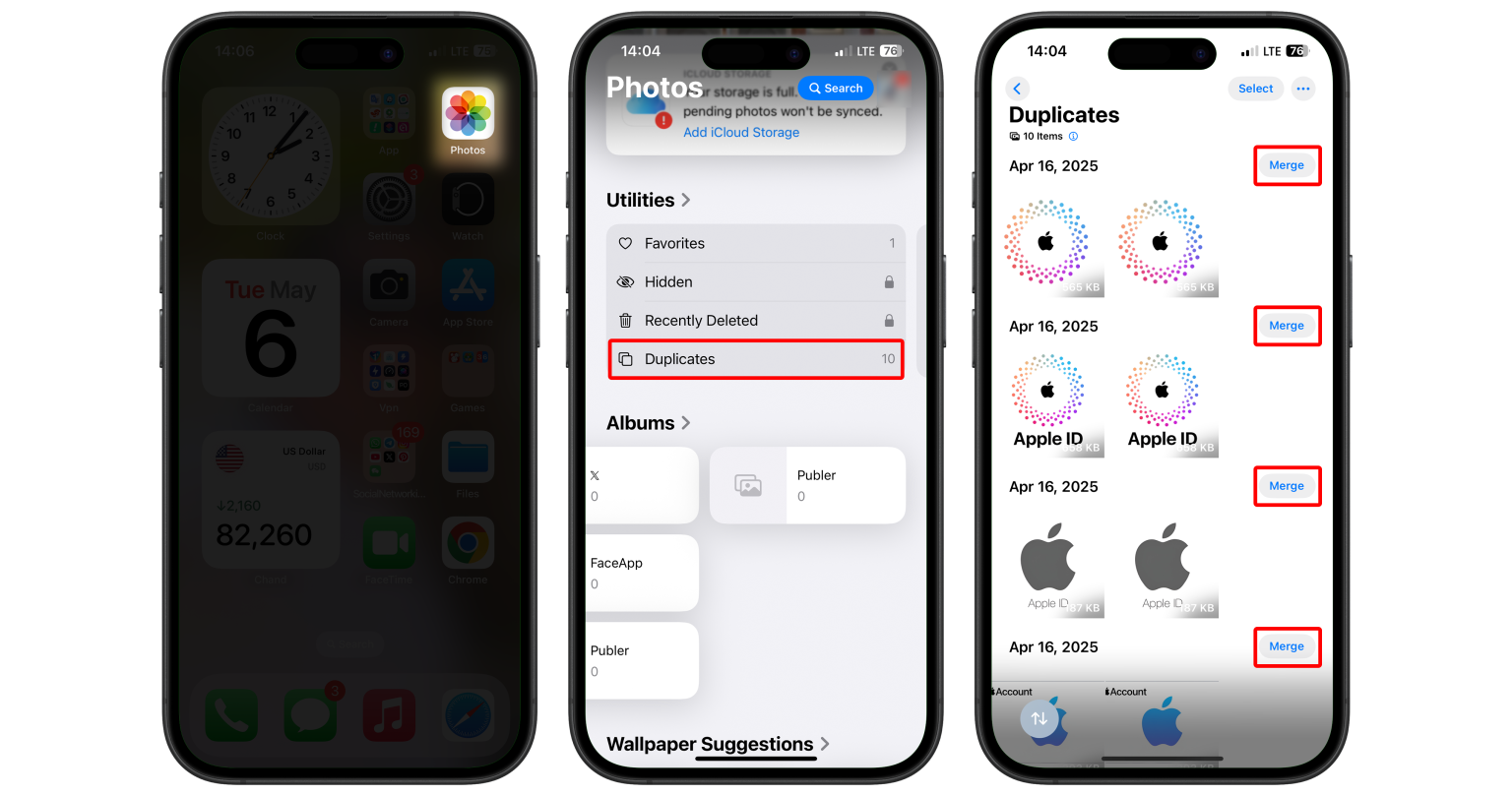
از iOS 16 به بعد، اپلیکیشن Photos قابلیتی به نام Duplicates دارد که بهطور خودکار تصاویر و ویدیوهای تکراری را شناسایی و امکان ادغام آنها را فراهم میکند.
- وارد اپلیکیشن Photos شوید.
- در بخش Utilities، گزینه Duplicates را انتخاب کنید.
- تصاویر تکراری نمایش داده میشوند. روی Merge بزنید تا نسخه با کیفیتتر حفظ شود.
نکته: این قابلیت در iOS 16 و نسخههای جدیدتر iOS در دسترس است. اگر از iOS قدیمیتر استفاده میکنید، به روش 4 مراجعه کنید.
روش 2: حذف عکسهای تکراری از iCloud
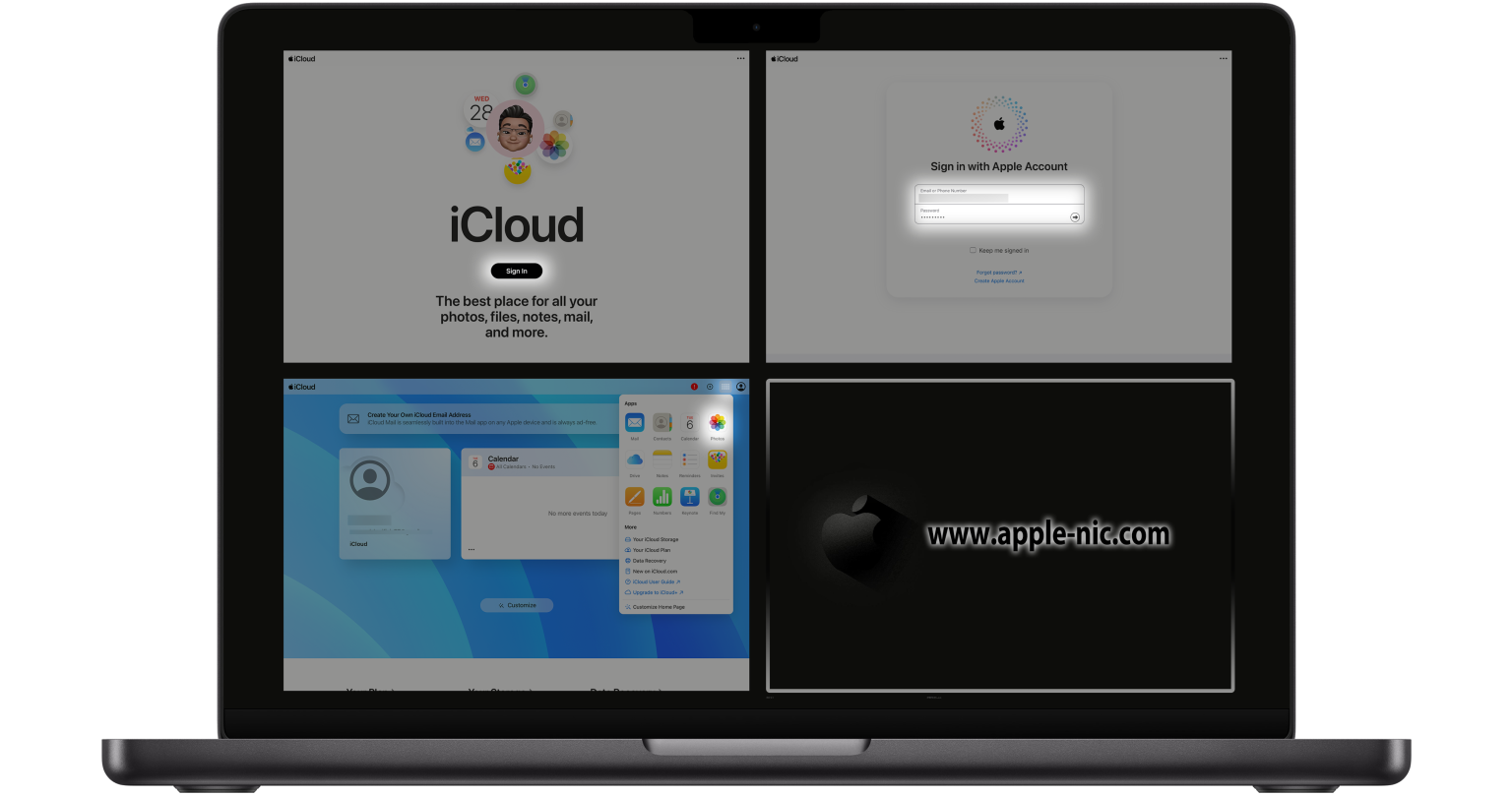
اگر از iCloud Photos برای پشتیبانگیری استفاده میکنید، تصاویر تکراری فضای ابری شما را نیز اشغال میکنند. برای حذف آنها:
- از مرورگر سافاری (Safari) به iCloud.com بروید و با Apple ID خود وارد شوید.
- بخش Photos را باز کنید.
- تصاویر را بر اساس تاریخ یا نام فایل مرتب کنید تا شناسایی تصاویر تکراری آسانتر شود.
- تصاویر تکراری را انتخاب کرده و روی آیکون سطل زباله کلیک کنید.
- به پوشه Recently Deleted بروید و تصاویر را بهطور کامل حذف کنید.
نکته: اگر iCloud Photos فعال باشد، حذف تصاویر از iCloud روی همه دستگاههای متصل نیز اعمال میشود. قبل از حذف، از تصاویر مهم خود نسخه پشتیبان تهیه کنید.
روش 3: حذف دستی عکسهای تکراری برای iOS قدیمیتر
اگر آیفون شما از iOS 15 یا نسخههای قدیمیتر استفاده میکند و به قابلیت Duplicates دسترسی ندارید، میتوانید بهصورت دستی تصاویر تکراری را حذف کنید:
- وارد اپلیکیشن Photos شوید و به تب Photos بروید.
- تصاویر را بر اساس تاریخ مرتب کنید (گزینه Years > Months > Days).
- تصاویر مشابه یا تکراری را شناسایی و انتخاب کنید.
- روی آیکون سطل زباله بزنید و سپس پوشه Recently Deleted را پاک کنید.
نکته: این روش زمانبر است، اما برای آیفونهای قدیمیتر که اپلیکیشنهای سنگین را پشتیبانی نمیکنند، مناسب است.
چگونه از ایجاد دوباره عکسهای تکراری جلوگیری کنیم؟
برای جلوگیری از انباشته شدن تصاویر تکراری در آینده، این اقدامات را انجام دهید:
- غیرفعال کردن ذخیره خودکار در پیامرسانها:
در واتساپ 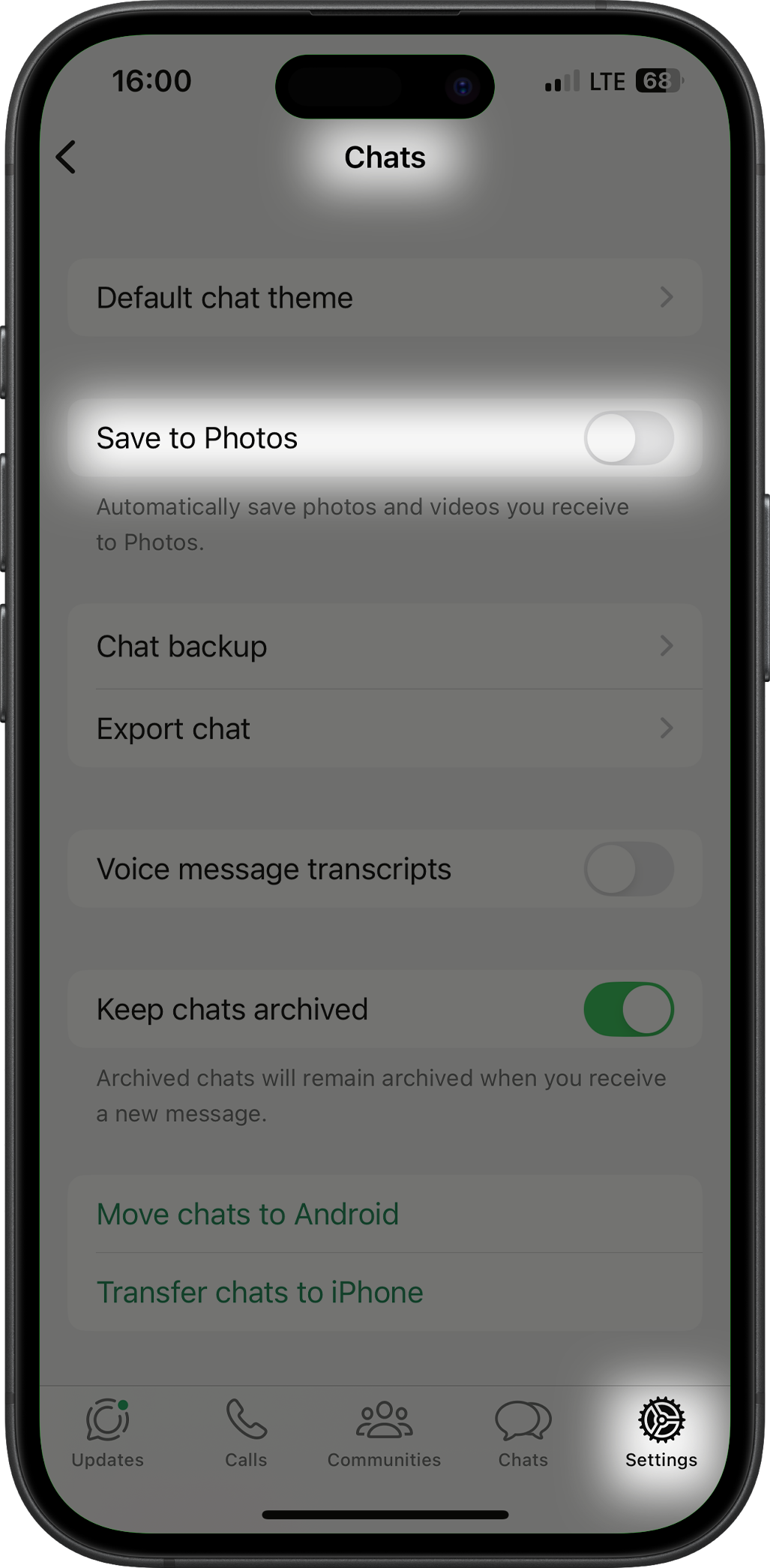 به Settings > Chats بروید و گزینه Save to Photo را خاموش کنید.در تلگرام
 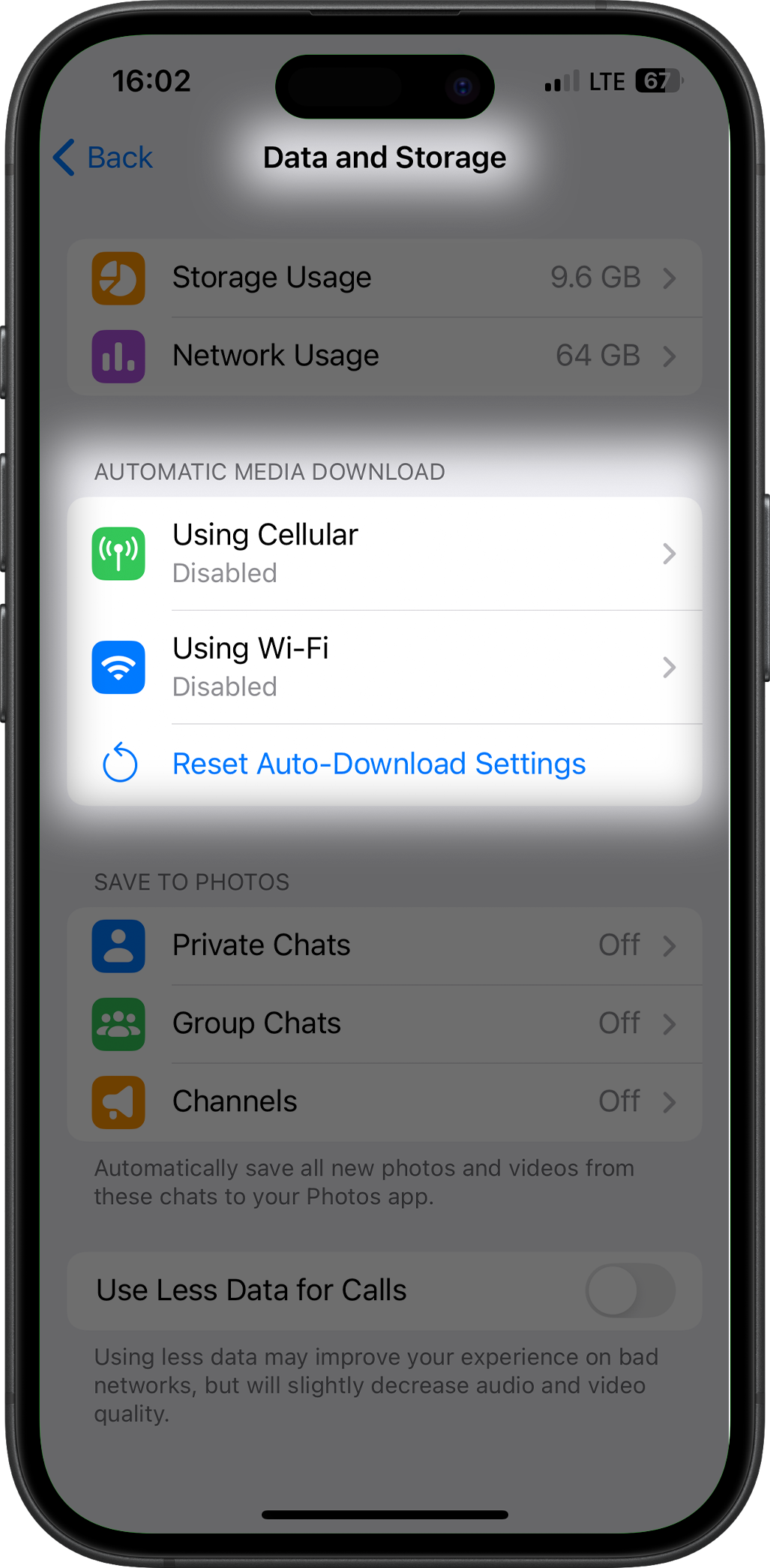 به Settings > Data and Storage > Automatic Media Download بروید و دانلود خودکار Using Cellular , Using Wi-Fi را غیرفعال کنید.
- بررسی منظم گالری: هر ماه تصاویر جدید را بررسی کنید و موارد تکراری را حذف کنید.